




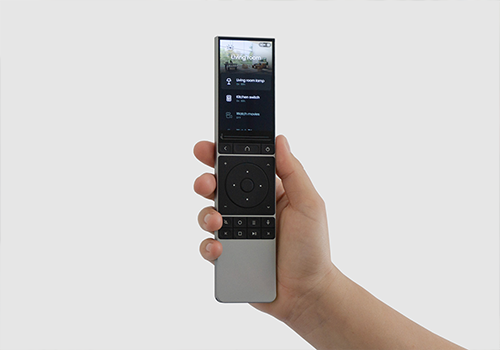
UC Dock
Dimm-Niveau geändert
Warnung! Diese App funktioniert möglicherweise nicht richtig.
Diese App wird getestet und wurde noch nie überprüft. Sie funktioniert möglicherweise
nicht wie erwartet. Sei besonders vorsichtig, wenn du diese App installierst.
Klicke oben auf ein Gerät, um nur verwandte Flow-Karten anzuzeigen.
Hast du Probleme mit dieser App? Den Entwickler kontaktieren durch Senden einer E-Mail.
Version 2.0.0 — Major update: UC Dock driver (IR codes, LED, learning mode), new flow cards (run macro, system command, entity state changed, switch profile, 9 condition cards), real-time WebSocket entity state, activity & profile caching. Fully redesigned settings page: Overview, Voice Settings, Help (6 guide sub-pages), and Logging tabs. STT model selection. Fixed voice transcription audio format mismatch.
 Diese App kann dein gesamtes Heim verwalten.
Unfolded Circle ist mit dem gewählten Homey nicht kompatibel.
 Unfolded Circle wird in Kürze auf Homey installiert.
Wir lassen Unfolded Circle ApS wissen, dass du die App magst.
Wir werden Unfolded Circle ApS benachrichtigen, dass du einen Vorschlag gesendet hast.
 Belgium
 Bulgaria
 Croatia
 Cyprus
 Czech Republic
 Estonia
 Finland
 Greece
 Hungary
 Iceland
 Ireland
 Latvia
 Lithuania
 Malta
Malta
 Moldova
 The Netherlands
 Portugal
 Romania
 Slovakia
 Slovenia
 Türkiye
 Ukraine
 United Kingdom


