Widgetkeeper

Własne widżety i pulpity w Twojej przeglądarce

Ostrzeżenie! Ta aplikacja może nie działać prawidłowo.

Ta wersja aplikacji jest obecnie testowana i nikt nie wystawił opinii na jej temat. Aplikacja może nie działać zgodnie z oczekiwaniami.
Podczas jej instalowania zachowaj szczególną ostrożność.
« Powrót do wersji zwykłej

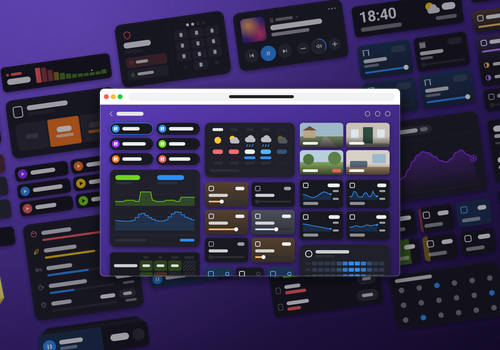
Własne widżety i pulpity w Twojej przeglądarce

Czytaj więcej ›

Karty Flow

Kiedy...

Widgetkeeper
Licznik przekroczył termin
i
Licznik Dni od zmienił kolor na czerwony (od wyzerowania minęły dni z Czerwony po), nawet bez otwartego pulpitu.
Widgetkeeper
Dotknięto Kafelka Flow Kafelek na Tablica
i
Na dowolnym pulpicie. Dotknąć można tylko kafelków, których słucha taki Flow jak ten. Wartość to tekst lub liczba kafelka.
Widgetkeeper
Przycisku Klawiatury kodowej dotknął: Kod
i
Gdy przycisk Klawiatury kodowej zadziałał, na dowolnym pulpicie. Kod to nazwa wpisanego kodu: przy Dowolny kod — czyj był. Puste dla przycisku bez kodu.
Widgetkeeper
Na Klawiaturze kodowej wpisano zły kod
i
W widżecie Klawiatura kodowa lub przy kodzie pulpitu web. Klawiatura kodowa to tytuł widżetu lub nazwa pulpitu. Zablokowano oznacza, że ta próba zablokowała kod; Pozostałe próby odliczają do tego.
Widgetkeeper
Dotknięto Przycisk
i
Gdy ustawienia dotkniętego przycisku dotrą do termostatu, na dowolnym ekranie. Nie dla sterowania ani dla Flow uruchamiającego przycisk.
Widgetkeeper
Minutnik z widżetu Minutniki się skończył
i
Minutnik uruchomiony w widżecie Minutniki się skończył, nawet bez otwartego pulpitu.

Oraz...

Widgetkeeper
Licznik jest po terminie
i
Czy licznik Dni od jest teraz czerwony. Z opcją Dowolny licznik: czy któryś jest.
Widgetkeeper
Przycisk jest aktywny
i
Czy termostat odpowiada wszystkiemu, co ustawia przycisk, jak wtedy, gdy widżet go podświetla.

Wtedy...

Widgetkeeper
Odśwież obraz z Kamera
i
Robi jedno nowe zdjęcie dla widżetów Kamery ustawionych na Tylko przez Flow lub na 5 minut albo dłużej. To budzi kamerę na baterii. Kamera tylko z wideo dostaje obraz z otwartego pulpitu, a jeśli go nie ma, z następnego otwartego.
Widgetkeeper
Wyzeruj Licznik
i
Licznik zaczyna od nowa od teraz, na każdym widżecie Dni od, który go pokazuje.
Widgetkeeper
Ustaw Licznik na Dni dni temu
i
Jakby licznik wyzerowano tyle dni temu: dla czegoś zrobionego przed dodaniem widżetu.
Widgetkeeper
Ustaw kolor przycisku Flow na Kolor
i
Koloruje przyciski Flow, które uruchamiają ten flow, na każdym pulpicie. Domyślny przywraca przyciskowi jego kolor.
Widgetkeeper
Usuń wszystkie Kafelki Flow z Tablica
Widgetkeeper
Usuń Kafelek Flow Kafelek z Tablica
Widgetkeeper
Usuń wypełnienie Kafelka Flow Kafelek na Tablica
Widgetkeeper
Wypełnij Kafelek Flow Kafelek na Tablica do Procent %
i
Wypełnia kafelek od lewej, jak poziom baterii, w kolorze kafelka (bez koloru na niebiesko). Od 0 do 100. Tworzy kafelek, jeśli jeszcze go nie ma. Pokazuje go każdy widżet Kafelki Flow z tą tablicą, na każdym ekranie.
Widgetkeeper
Nadaj Kafelkowi Flow Kafelek na Tablica ikonę Ikona w kolorze Kolor
i
Kolor barwi kafelek albo jego wypełnienie. Domyślny to wygląd samego widżetu. Tworzy kafelek, jeśli jeszcze go nie ma. Pokazuje go każdy widżet Kafelki Flow z tą tablicą, na każdym ekranie.
Widgetkeeper
Ustaw Kafelek Flow Kafelek na Tablica na Liczba Jednostka, Miejsca po przecinku
i
Pokazywana w formacie liczb ekranu, z jednostką, jeśli ją podasz (°C, %, kWh …). Tworzy kafelek, jeśli jeszcze go nie ma. Pokazuje go każdy widżet Kafelki Flow z tą tablicą, na każdym ekranie.
Widgetkeeper
Ustaw drugą linię Kafelka Flow Kafelek na Tablica na Tekst
i
Mała i przygaszona na końcu wiersza z nazwą. Zostaw tekst pusty, aby ją usunąć. Tworzy kafelek, jeśli jeszcze go nie ma. Pokazuje go każdy widżet Kafelki Flow z tą tablicą, na każdym ekranie.
Widgetkeeper
Ustaw Kafelek Flow Kafelek na Tablica na Tekst
i
Tworzy kafelek, jeśli jeszcze go nie ma. Pokazuje go każdy widżet Kafelki Flow z tą tablicą, na każdym ekranie. Ikona, kolor, wypełnienie i druga linia pozostają bez zmian.
Widgetkeeper
Zapytaj Pytanie na Ekran, przyciski: Przycisk i Drugi przycisk, obraz: Obraz, czekaj najwyżej Czekaj (sekundy) s, dźwięk: Dźwięk, rozmiar: Rozmiar, kamera: Kamera pokazuje
i
Pokazuje pytanie z twoimi przyciskami: Tak i Nie, gdy oba są puste, jeden przycisk, gdy wypełnisz tylko jeden. Pierwsza odpowiedź z dowolnego ekranu zamyka je wszędzie. Odpowiedź to tak dla pierwszego przycisku i nie dla drugiego, Przycisk to jego tekst, a Odpowiedziano to nie, gdy nikt nie odpowiedział na czas. Użyj w Advanced Flow, aby działać według tagów. Na pulpitach internetowych okno może wypełnić ekran, a kamera może pokazywać wideo na żywo zamiast obrazów.
Advanced
Widgetkeeper
Zapytaj Pytanie z ... na Ekran, przyciski: Przycisk i Drugi przycisk, czekaj najwyżej Czekaj (sekundy) s, dźwięk: Dźwięk, rozmiar: Rozmiar
i
Jak Zadaj pytanie w oknie wyskakującym, z tagiem obrazu (albo tagiem tekstowym z adresem obrazu) na tej karcie. Na pulpitach internetowych okno może wypełnić ekran.
Advanced
Widgetkeeper
Zamknij okna wyskakujące na Ekran
i
Zamyka wiadomości i pytania wysłane na ten ekran; Wszędzie zamyka wszystkie. Otwarte pytanie kończy się bez odpowiedzi.
Widgetkeeper
Pokaż Tekst na Ekran przez Czas Jednostka, obraz: Obraz, dźwięk: Dźwięk, rozmiar: Rozmiar, kamera: Kamera pokazuje
i
Na wierzchu na pulpitach webowych oraz na telefonach i tabletach z widżetem Okna wyskakujące o tej nazwie ekranu. Dotknięcie zamyka je na tym ekranie. Na pulpitach internetowych okno może wypełnić ekran, a kamera może pokazywać wideo na żywo zamiast obrazów.
Widgetkeeper
Pokaż Tekst z ... na Ekran przez Czas Jednostka, dźwięk: Dźwięk, rozmiar: Rozmiar
i
Przeciągnij na tę kartę tag obrazu (zdjęcie z dzwonka lub kamery) albo tag tekstowy z adresem obrazu. Obraz jest pobierany, gdy Flow się uruchamia. Na pulpitach internetowych okno może wypełnić ekran.
Widgetkeeper
Przywróć przełączanie inteligentnych stosów
i
Kończy każde wciąż trwające wysunięcie.
Widgetkeeper
Wysuń Widżet na przód w inteligentnych stosach na Minuty min
i
Każdy inteligentny stos z tym widżetem wśród stron pokazuje go na każdym ekranie, aż minie czas albo Flow przywróci przełączanie.
Widgetkeeper
Wyczyść notatkę Notatka
i
Widżety znów pokazują własną wiadomość.
Widgetkeeper
Napisz Tekst na notatce Notatka
i
Każdy widżet Notatki o tej nazwie pokazuje go na każdym ekranie. Nazwa to ustawienie Nazwa notatki (domyślnie Notatka).
Widgetkeeper
Napisz Tekst na notatce Notatka w kolorze Kolor
i
Jak Napisz na notatce, z kolorem: zabarwiony kafelek albo papier karteczki. Domyślny używa koloru widżetu.
Widgetkeeper
Uruchom Przycisk
i
Ustawia termostat tak jak dotknięcie przycisku, z jego obecnymi ustawieniami. Przyciski na pulpitach Homey wymagają klucza API z uprawnieniem Homey.
Widgetkeeper
Ustaw kolor kafelka Wartość urządzenia na Kolor
i
Koloruje kafelki Wartości urządzeń z tą wartością na każdym pulpicie. Domyślny przywraca zwykły wygląd.
Widgetkeeper
Przyciemnij Ekran o Przyciemnienie (%) %
i
Tylko pulpity webowe: każda przeglądarka lub te, które pokazują pulpit z widżetem Okna wyskakujące o tej nazwie ekranu. 0 to brak przyciemnienia. Trwa do innego Flow, zmiany Przyciemnienia w przeglądarce albo początku lub końca ustawionych godzin.
Widgetkeeper
Usuń hasło pulpitów webowych
i
Na zapomniane hasło: usuwa je i wylogowuje każdą przeglądarkę. Nowe ustaw w ustawieniach aplikacji.

Widżety

Widżety tej aplikacji można dodać do pulpitu nawigacyjnego lub ekranu głównego w aplikacji mobilnej.

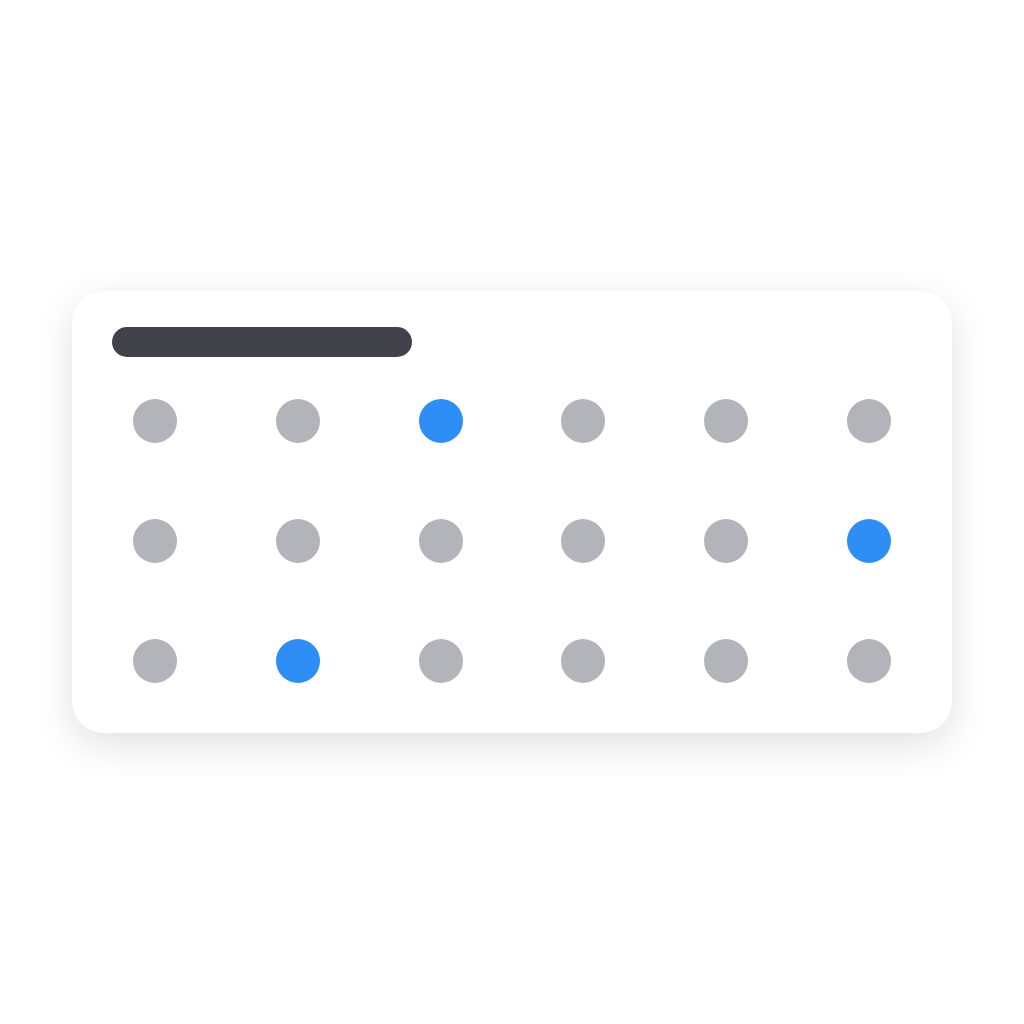
Kropki aktywności
Kropki aktywności
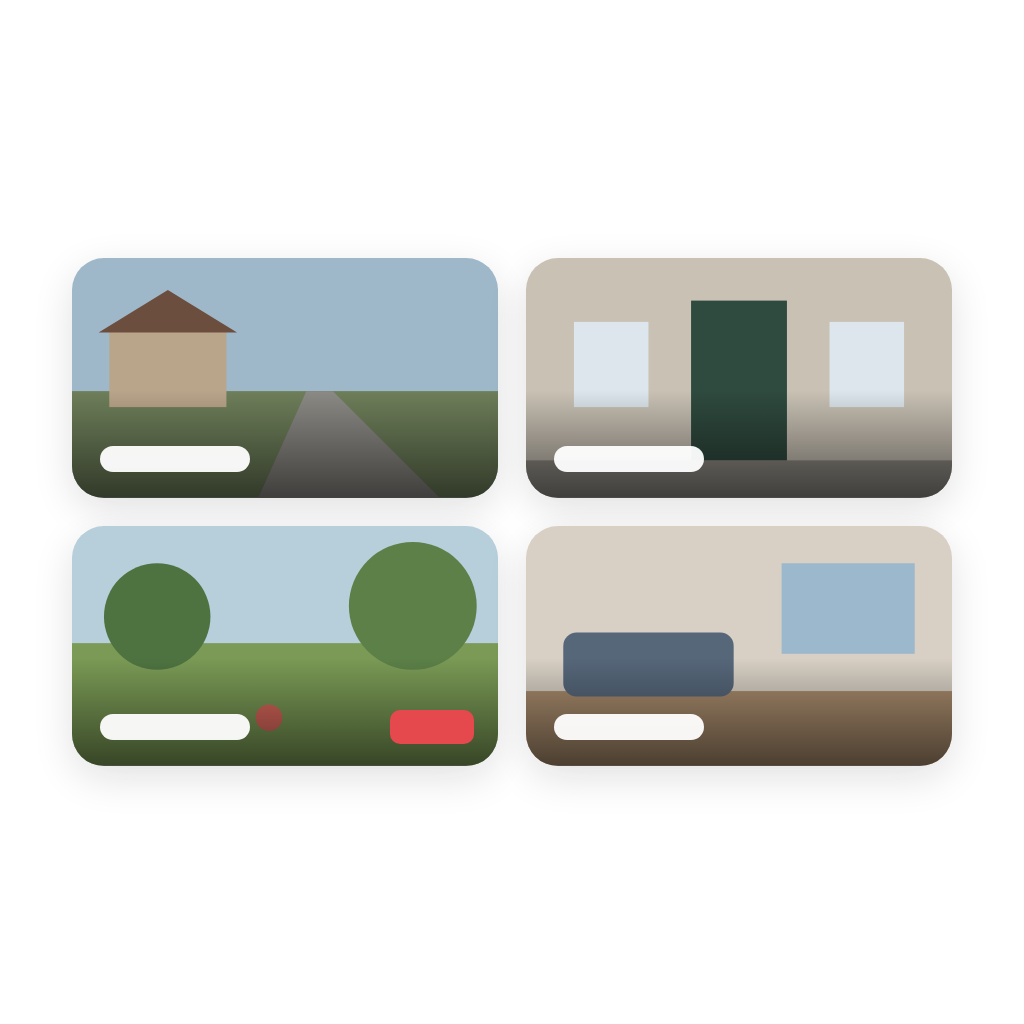
Kamery
Kamery
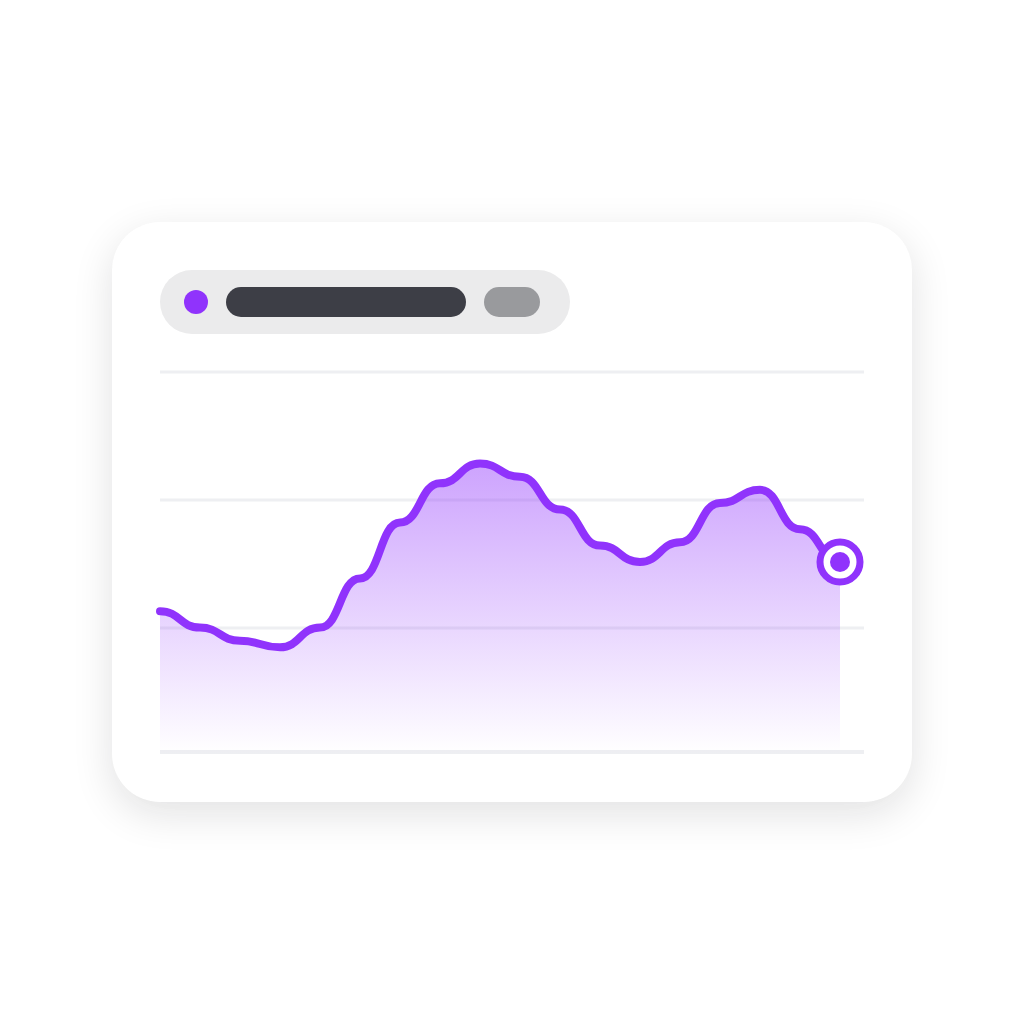
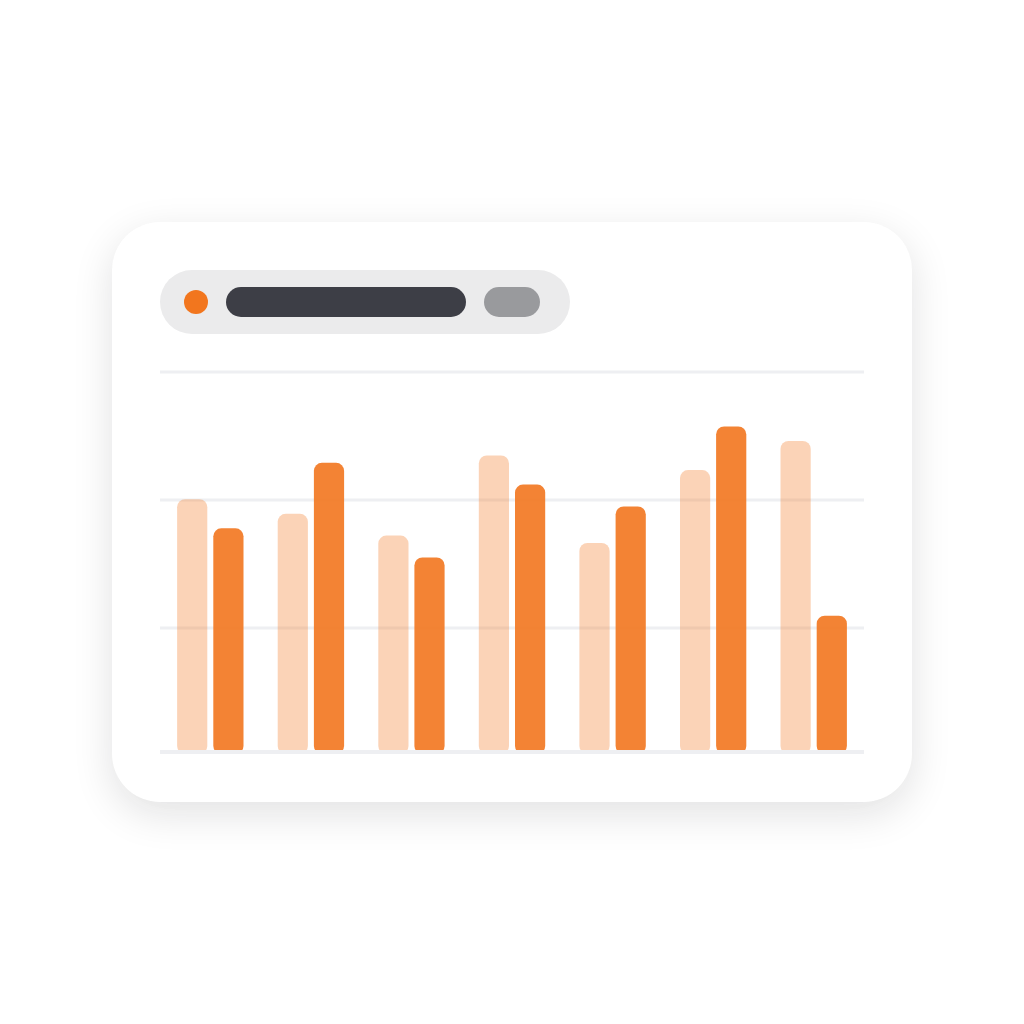
Wykres · Podstawowy
Wykres · Podstawowy
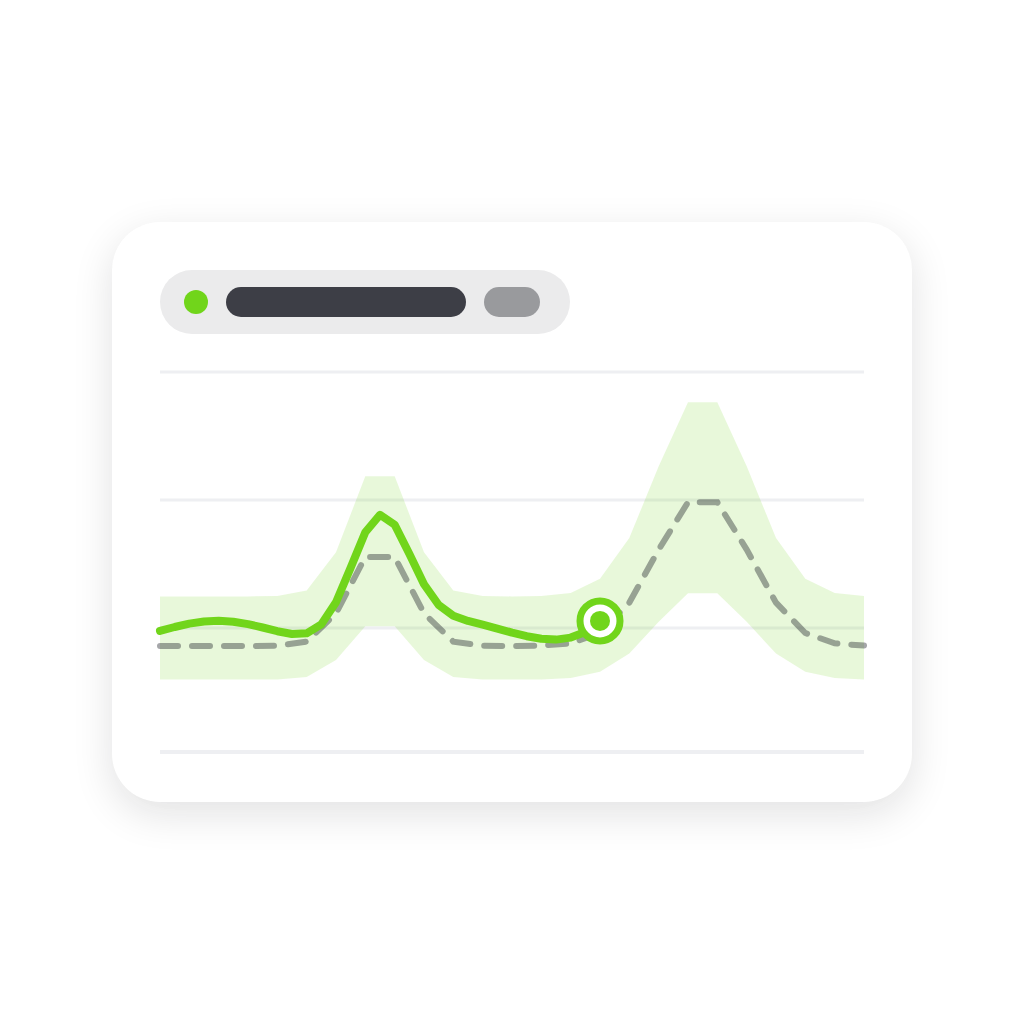
Wykres · Profil dobowy
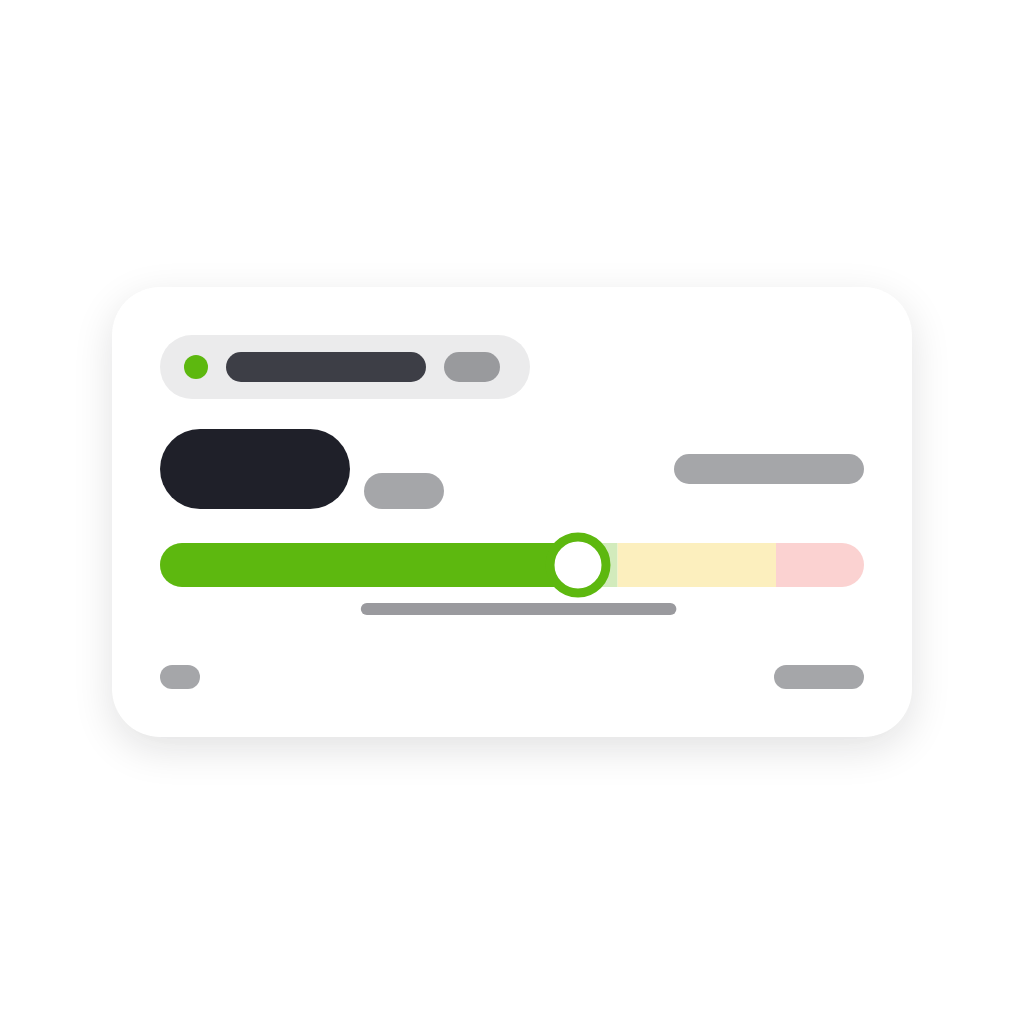
Wykres · Wskaźnik
Wykres · Wskaźnik
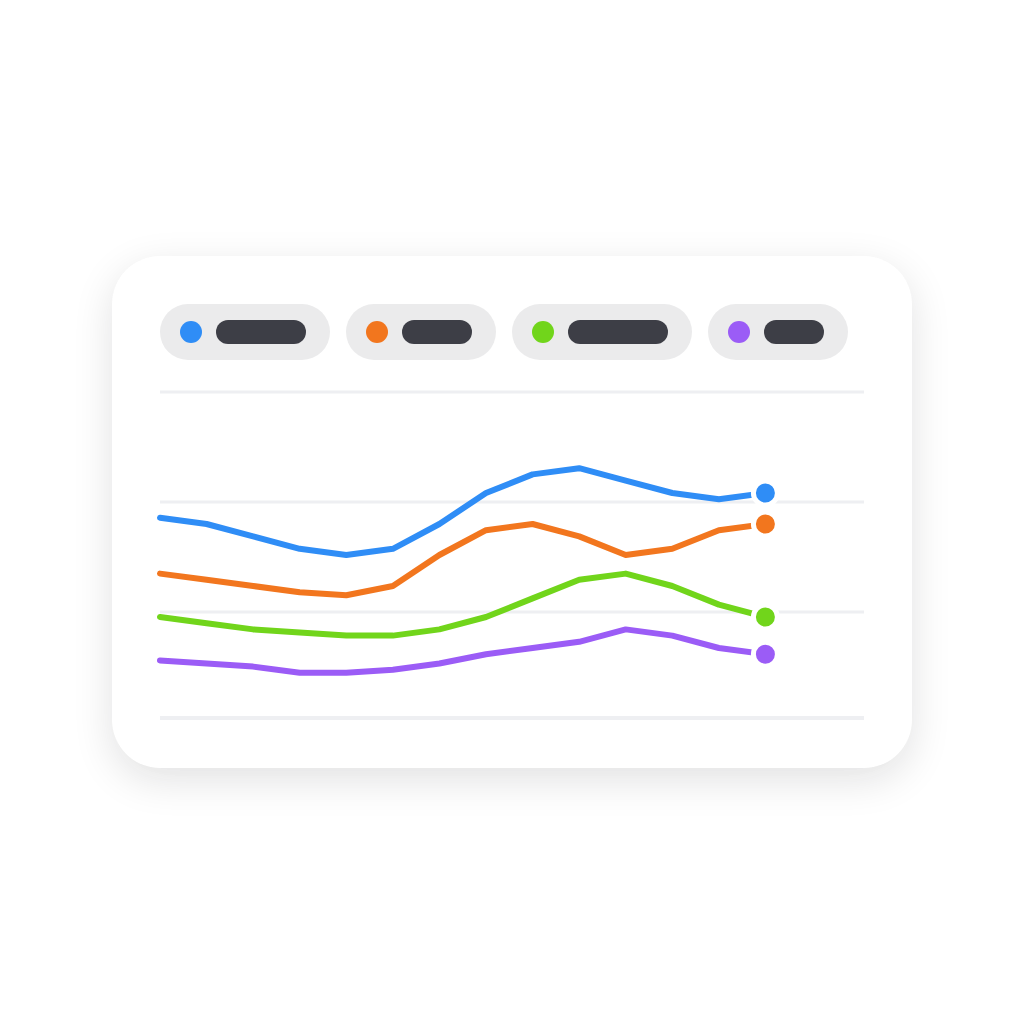
Wykres · Linie
Wykres · Linie
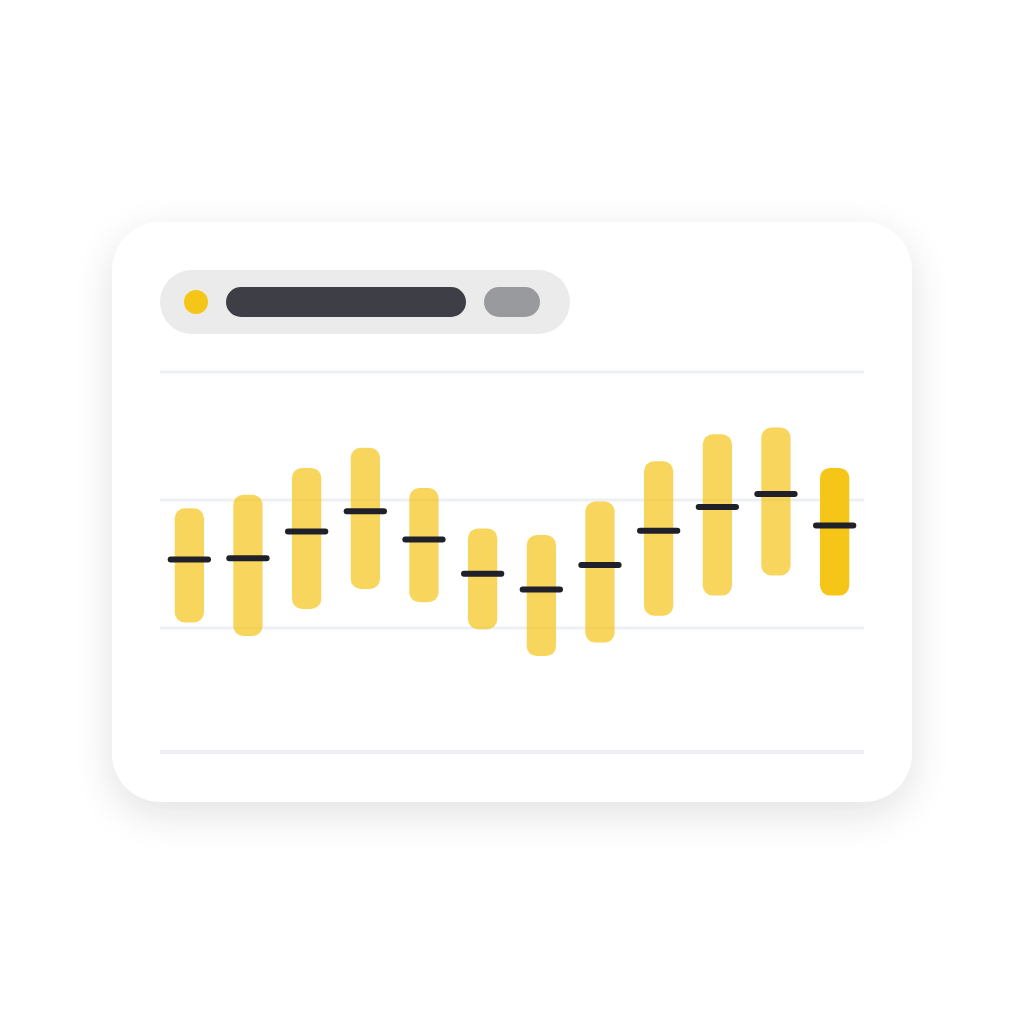
Wykres · Min/maks
Wykres · Min/maks
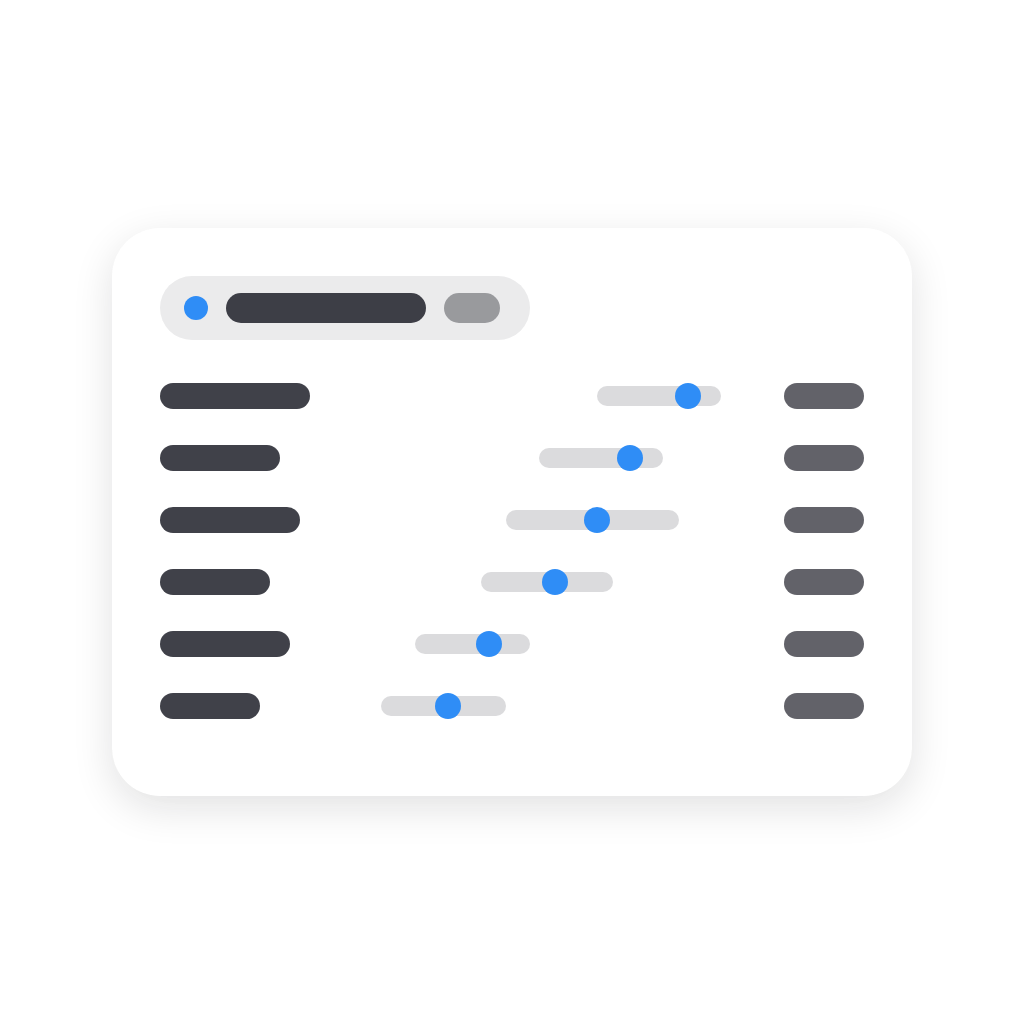
Wykres · Ranking
Wykres · Ranking
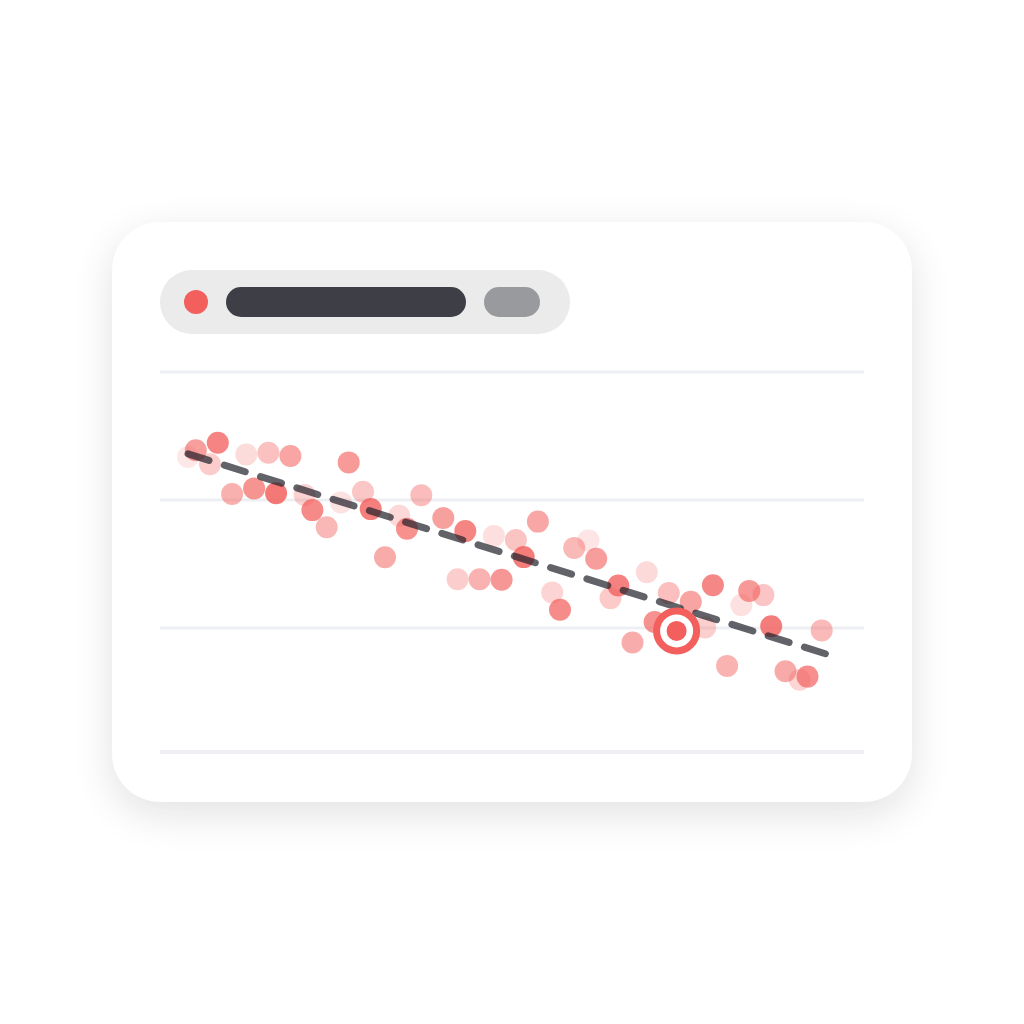
Wykres · Punktowy (XY)
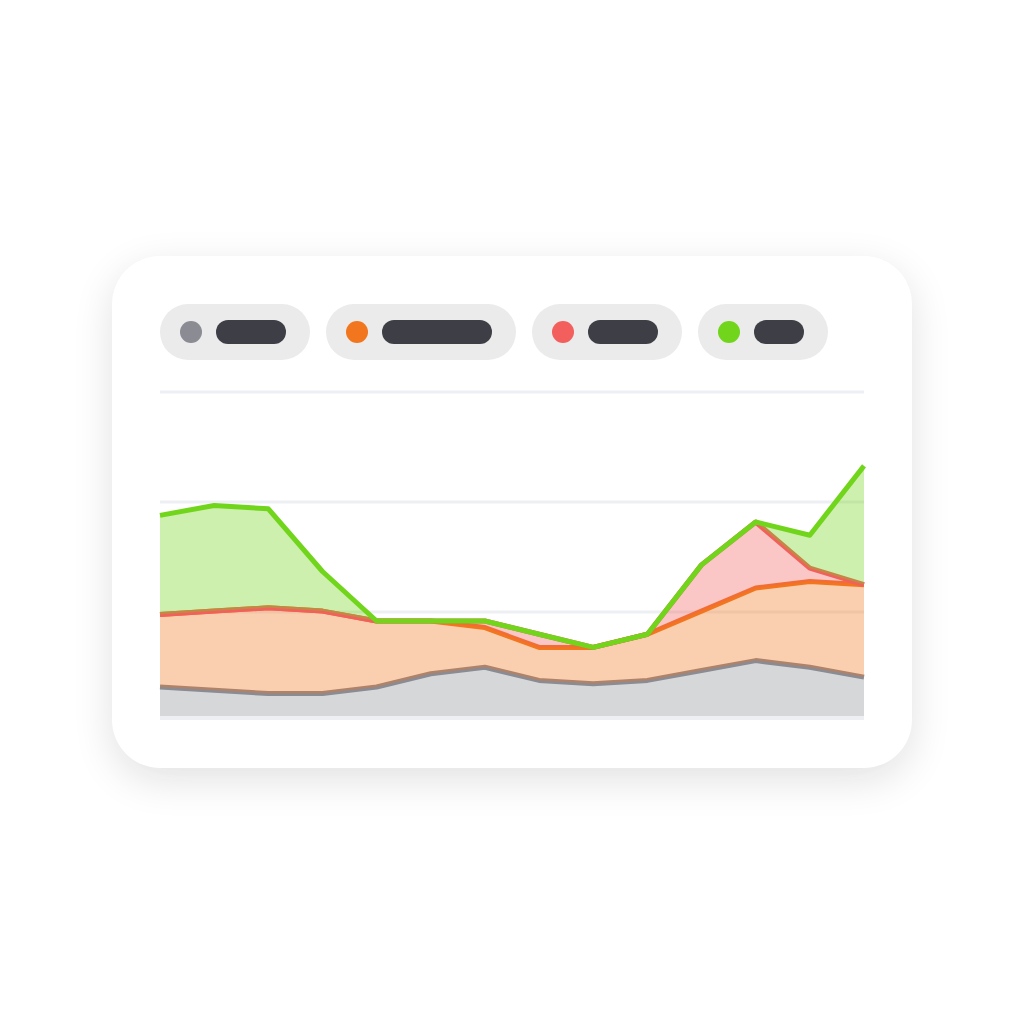
Wykres · Skumulowany
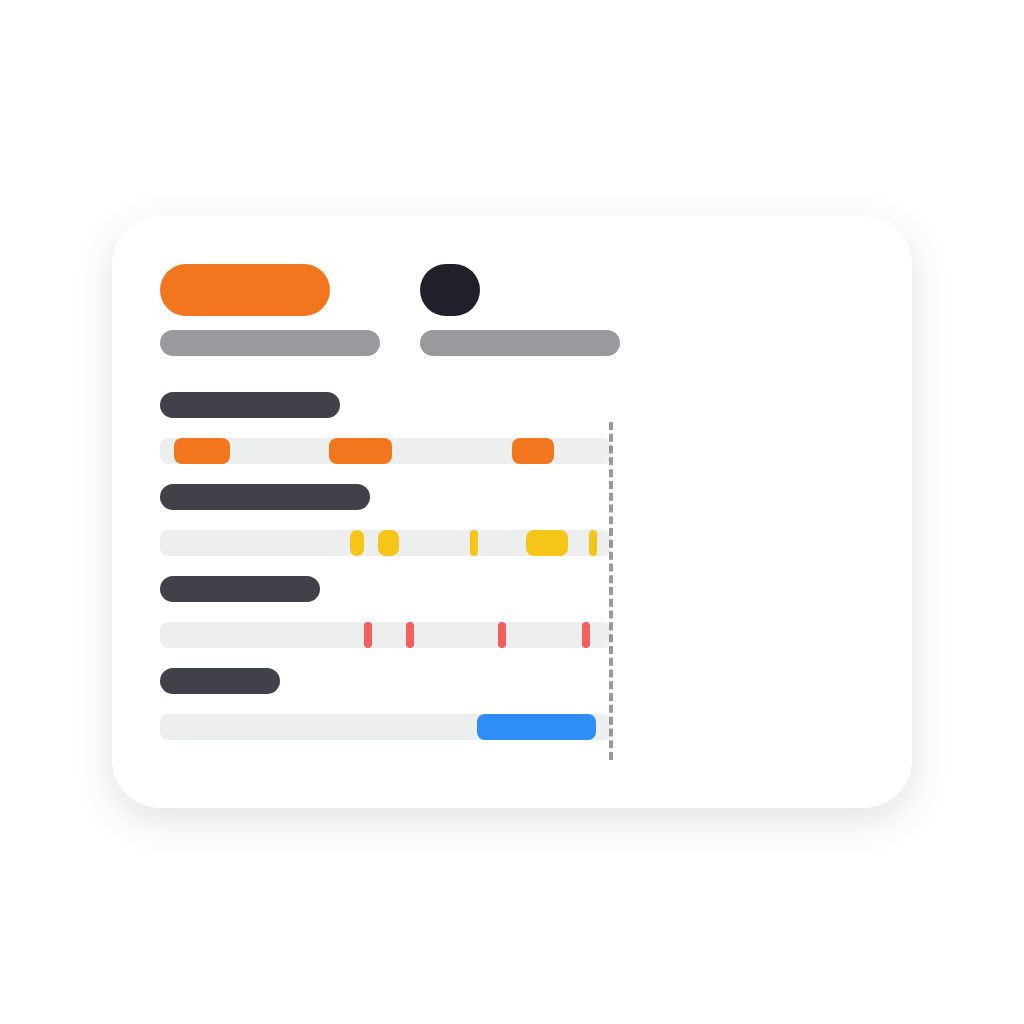
Wykres · Oś czasu
Wykres · Oś czasu
Wykres · Sumy
Wykres · Sumy
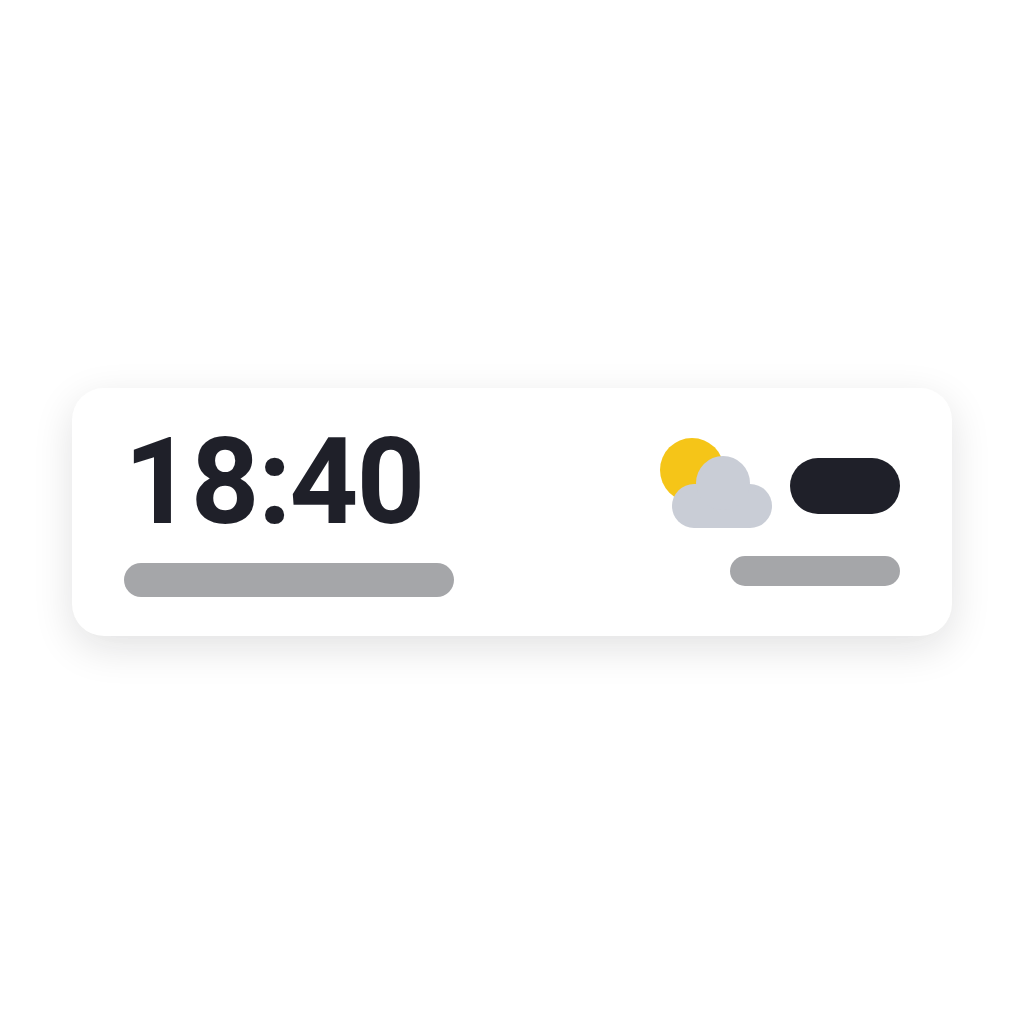
Zegar
Zegar
Wartość łączna
Wartość łączna
Zasłony
Zasłony
Skróty do pulpitów
Skróty do pulpitów
Dni od
Dni od
Szybkie akcje urządzeń
Wartości urządzeń
Wartości urządzeń
Przegląd energii
Przegląd energii
Pasek cen energii
Pasek cen energii
Przyciski Flow
Przyciski Flow
Kafelki Flow
Kafelki Flow
Mapa cieplna Insights
Klawiatura kodowa
Klawiatura kodowa
Sterowanie światłem
Sterowanie światłem
Światło według pokoi
Zamki i drzwi
Zamki i drzwi
Multimedia
Multimedia
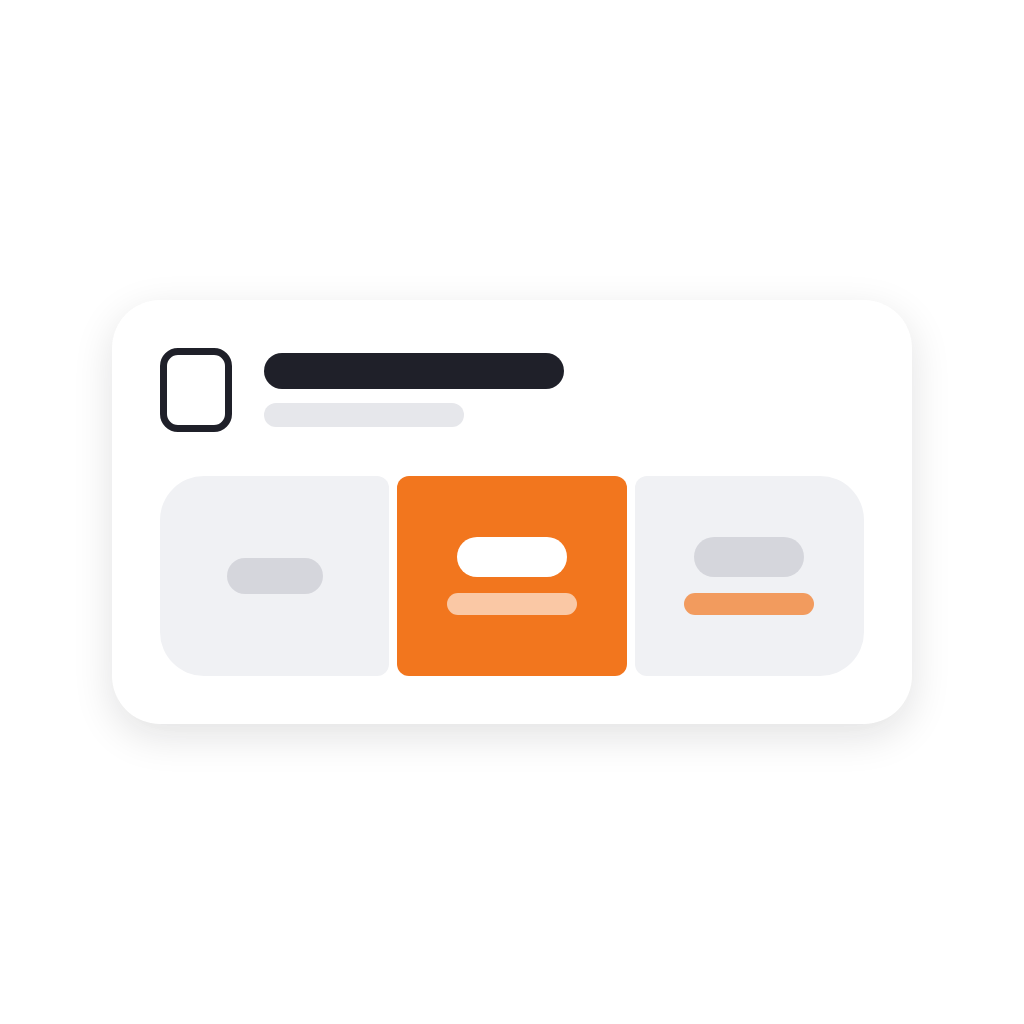
Notatki
Notatki
Pyłki i UV
Pyłki i UV
Okna wyskakujące
Okna wyskakujące
Klimat w pomieszczeniach
Alarmy czujników
Alarmy czujników
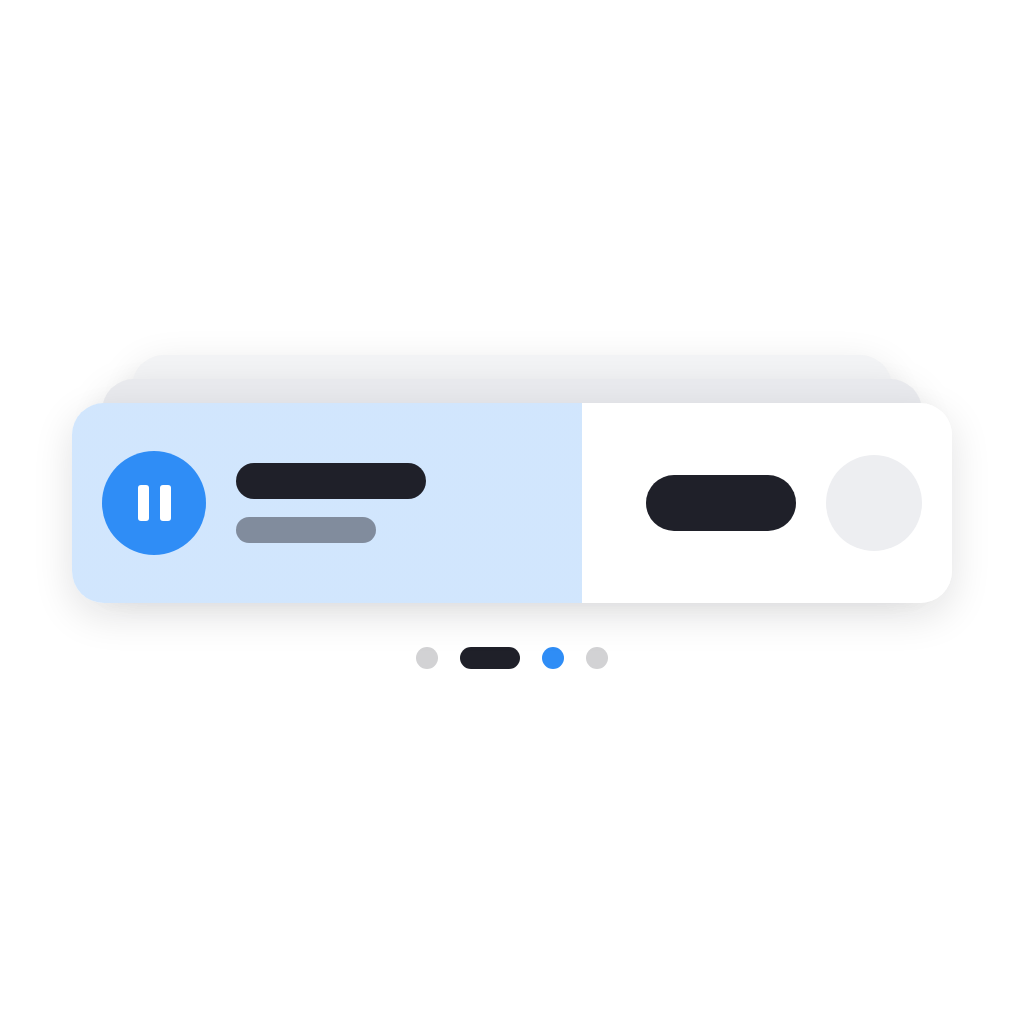
Inteligentny stos
Inteligentny stos
Odstęp
Odstęp
Miniwykresy
Miniwykresy
Ustawienia termostatu
Minutniki
Minutniki
Tablica wartości
Tablica wartości
Macierz wartości
Macierz wartości
Presety zmiennej
Presety zmiennej
Zmienne
Zmienne
Prognoza pogody
Prognoza pogody
Strona WWW
Strona WWW

Pomoc

Masz problem z tą aplikacją? Skontaktuj się z twórcami aplikacji tutaj.

Nowości

Wersja 1.3.2 — Temperatury w °C lub °F: wybierz w sekcji Temperatura w ustawieniach aplikacji albo zostaw Automatycznie, by używać jednostek Twojego Homey. Każdy widżet pokazuje je w tej jednostce, a temperatury wpisywane w jego ustawieniach też są w niej. Cienie kafelków nie są już ucinane u dołu.

Zobacz listę zmian

Widgetkeeper

Ta aplikacja może zarządzać całym Homey.

Widgetkeeper nie jest kompatybilna z wybranym Homey.

Widgetkeeper zostanie wkrótce zainstalowana na Homey.
Zainstaluj