
Button +
매일 사용하는 것들을 위한 더 똑똑하고 더 깔끔한 제어 센터로 Homey 구성을 바꾸세요.
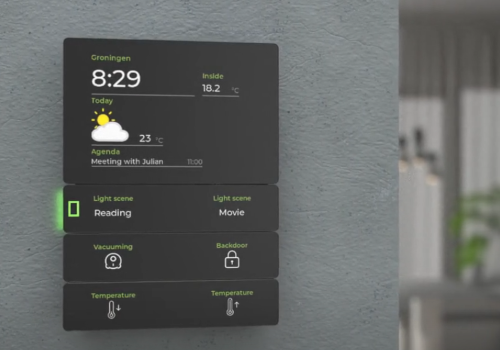
Button +를 사용하면 뒤섞인 토글과 페이지 대신 고급 smart home 대시보드처럼 느껴지는 맞춤형 물리 제어 패널을 쉽게 만들 수 있습니다. Button + 패널을 사용하면 실제로 사용하는 제어 기능을 한곳에 모으고, 실시간 상태를 한눈에 확인하고, 집을 더 세련되고 직관적으로 느끼게 만들 수 있습니다.
Button +가 가치 있는 이유
1. 가장 중요한 장치와 장면을 한 번의 터치로 제어할 수 있습니다.
2. 사용자 지정 라벨, 상태 텍스트, 실시간 표시 값으로 빠른 시각적 피드백을 제공합니다.
3. 메뉴를 뒤질 필요 없이 더 깔끔한 벽걸이형 smart home 경험을 제공합니다.
4. 버튼, 디스플레이, 그룹 패널을 위한 유연한 레이아웃을 제공합니다.
5. 조명, 기후, 보안, 미디어 같은 일상 루틴을 더 빠르게 사용할 수 있습니다.
6. 집과 하드웨어 구성에 자연스럽게 어울리는 현대적이고 맞춤 설정 가능한 스타일을 제공합니다.
빠른 설정
1. Homey에 앱을 설치하세요.
2. Homey에서 Button + App settings / Configuration 페이지를 여세요.
앱에는 세 가지 주요 구성 영역이 있습니다.
1. Button bar configurations.
2. Display configurations.
3. Group configurations.
각 구성 영역에는 패널 레이아웃을 만들기 위한 슬롯 세트가 있습니다. Button bar 구성은 제어 버튼에 사용되고, Display 구성은 패널 디스플레이에 사용되며, Group 구성은 이를 조합해 완전한 Button + 패널 구성을 만들 수 있게 해줍니다.
Button bar 구성 설정
1. 첫 번째 드롭다운 목록에서 Button bar Configurations를 선택하세요.
2. 편집할 구성 번호를 선택하세요. 이 번호는 나중에 Button+ 패널에 할당할 수 있습니다.
3. Left button bar 아래에는 Button+ button bar 왼쪽에 있는 버튼에 대한 옵션이 있습니다.
4. 드롭다운 목록에서 제어하려는 Homey 장치를 선택하세요. 패널은 boolean capabilities를 지원하지만 필터링은 아직 계속 개선되고 있습니다.
5. 드롭다운 목록에서 capability를 선택하세요.
6. 원하면 Top Label을 입력하세요. 이 값은 버튼 디스플레이에 녹색으로 표시됩니다.
7. Label을 입력하세요. 이 값은 Top Text 바로 아래 버튼 디스플레이에 흰색의 더 큰 글꼴로 표시됩니다.
8. Right button bar에 대해서도 같은 단계를 반복하세요.
9. Save Configurations 버튼을 클릭하세요.
Display 구성 설정
1. 첫 번째 드롭다운 목록에서 Display Configurations를 선택하세요.
2. 편집할 구성 번호를 선택하세요. 이 번호는 나중에 Button+ 디스플레이에 할당할 수 있습니다.
3. New Display Item을 클릭하세요.
4. Device를 선택하세요.
5. Capability를 선택하세요.
6. 필요하면 Label을 수정하세요.
7. 필요하면 Units를 수정하세요. 이것은 텍스트만 바꾸며 디스플레이로 전송되는 값은 바꾸지 않습니다.
8. X와 Y 위치를 입력하세요. 이 값들은 디스플레이 너비와 높이의 백분율입니다.
9. 너비를 입력하세요. 이 값도 디스플레이 너비의 백분율입니다.
10. Rounding 값을 입력하세요. 0은 정수를 의미하고, 1은 소수점 첫째 자리까지를 의미하며, 그 밖에도 같은 방식입니다.
11. 목록에서 Font Size를 선택하세요.
12. 필요에 따라 디스플레이 항목을 더 추가하세요.
13. Save Configurations를 클릭하세요.
그룹 설정
그룹은 완전한 물리적 Button + 패널을 정의하는 가장 쉬운 방법입니다. 하나의 그룹은 하나의 완성된 패널 레이아웃을 의미하며 다음을 조합할 수 있습니다.
1. 하나의 디스플레이 구성.
2. 하나 이상의 button bar 또는 connector 구성.
3. 패널의 사용자 지정 이름.
그룹을 설정하려면 다음과 같이 하세요.
1. 앱 설정에서 Group Configurations 탭을 여세요.
2. 기존 그룹을 선택하거나 + 버튼을 눌러 새 그룹을 만드세요.
3. 거실 패널 또는 메인 복도 패널 같은 이름을 그룹에 지정하세요.
4. 그 그룹에 할당할 디스플레이 구성을 선택하세요.
5. 하나 이상의 connector 또는 button 구성을 그룹에 할당하세요.
6. 저장하기 전에 미리보기 영역에서 전체 패널 레이아웃을 검토하세요.
7. 여러 패널 레이아웃이 필요하면 필요에 따라 그룹을 복제하거나 삭제하세요.
같은 디스플레이와 버튼 프리셋을 재사용하면서 방마다 또는 용도마다 다른 물리적 패널을 두고 싶을 때 유용합니다.
Homey에 장치 추가
1. Homey에서 New Device 옵션을 선택하세요.
2. Button button bar를 선택하세요.
3. Connect를 클릭하세요.
4. 그러면 목록에 장치가 표시되어야 하므로 해당 장치를 선택하고 계속 진행하세요. 현재 앱은 button bar를 식별하기 위해 General settings 아래에 있는 Name을 사용합니다. Button +가 보이지 않으면 Manual 옵션을 선택하고 IP 주소를 입력해 수동으로 추가해 볼 수 있습니다.
5. 장치가 Homey에 추가됩니다.
Homey 장치 사용
1. Homey에서 장치를 여세요.
2. 두 번째 탭을 열어 디스플레이와 각 connector의 구성 목록을 확인하세요.
3. 맨 위 드롭다운 목록에서 Display 또는 Connector 번호를 선택하세요. 현재 Homey는 Configuration 목록을 드롭다운 목록 위에 그리기 때문에 원하는 항목을 선택하기 불편할 수 있습니다.
4. Display 또는 button bar connector에 적용할 Configuration 번호를 선택하세요.
5. 구성이 시뮬레이터에 업로드되지만 적용되게 하려면 시뮬레이터를 새로 고쳐야 합니다. 페이지를 새로 고치는 버튼이 Virtual Id 오른쪽에 있습니다.
6. 이제 선택한 구성의 정보가 button bar에 표시되는 것을 볼 수 있습니다.
7. mini displays의 버튼을 클릭해 Homey의 capability를 전환할 수 있습니다.
앱에는 내장 MQTT broker가 있으므로 이를 위한 별도 설정은 필요하지 않습니다. 하지만 앱 설정 페이지에서 하나 이상의 외부 MQTT brokers를 추가할 수 있습니다.
자세히 읽기 ›