




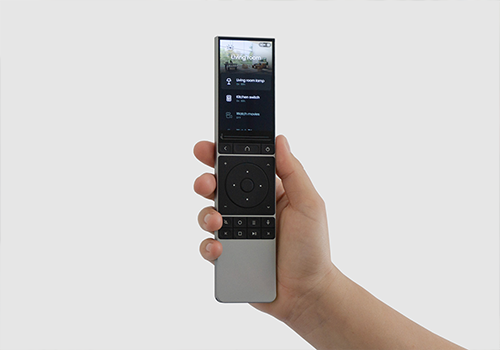
UC Afstandsbediening
Aangezet
Let op! Deze app werkt mogelijk niet.
Deze app versie wordt op dit moment getest, en is nog niet goedgekeurd.
Let extra goed op bij het gebruiken van deze app.
Klik op een apparaat hierboven om gerelateerde Flow-kaarten te zien.
Heb je een probleem met deze app? Neem contact op met de ontwikkelaar per e-mail.
Versie 2.0.0 — Grote update: UC Dock driver (IR codes, LED, leermodus), nieuwe flow-kaarten (macro uitvoeren, systeemopdracht, entiteitsstatus gewijzigd, profiel wisselen, 9 conditiekaarten), real-time WebSocket entiteitsstatus, activiteit- en profielcaching. Volledig nieuw ontworpen instellingenpagina: Overzicht, Spraakinstellingen, Help (6 gidsen), en Logging tabbladen. STT-modelselectie. Onjuist audioformaat voor spraakomzetting opgelost.
 Deze app kan je hele Homey beheren.
Unfolded Circle is niet compatibel met de geselecteerde Homey
 Unfolded Circle wordt op Homey geïnstalleerd.
We laten Unfolded Circle ApS weten dat je dol bent op de app.
We laten Unfolded Circle ApS weten dat je een voorstel hebt verzonden.
 Belgium
 Bulgaria
 Croatia
 Cyprus
 Czech Republic
 Estonia
 Finland
 Greece
 Hungary
 Iceland
 Ireland
 Latvia
 Lithuania
 Malta
Malta
 Moldova
 The Netherlands
 Portugal
 Romania
 Slovakia
 Slovenia
 Türkiye
 Ukraine
 United Kingdom


